Google 表格 移動單元格
移動單元格
有兩種移動單元格的方法:拖放或複製貼上。
拖放
讓我們先輸入或複製一些值,以便我們可以進行操作
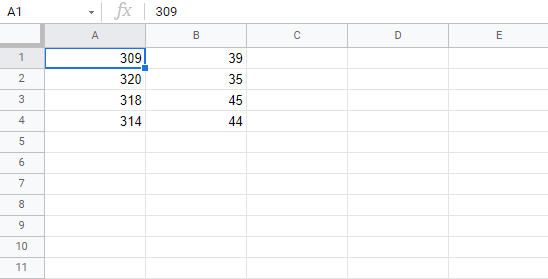
接下來,首先標記區域 A1:B4
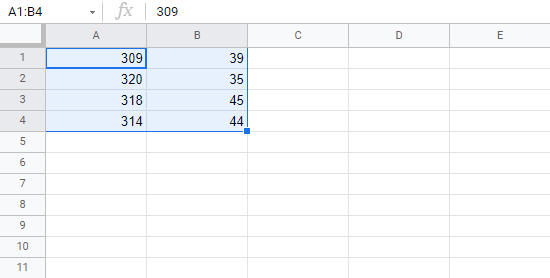
您可以透過按住滑鼠左鍵拖動邊框來拖放範圍。當您將滑鼠懸停在邊框上時,滑鼠游標將變為手形符號。
看到符號後拖放它。
將範圍移動到 B2:C5,如圖片所示
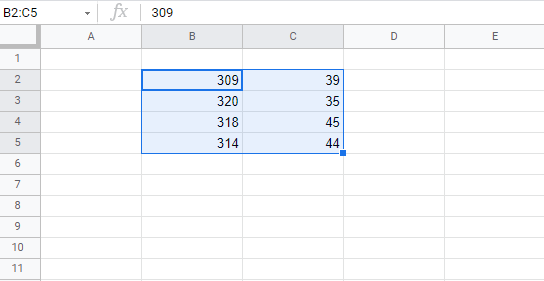
太棒了!現在您已經建立了更多空間,以便我們有更多的資料。
注意:重要的是要為資料提供上下文,使電子表格易於理解。這可以透過新增解釋資料的文字來完成。
讓我們繼續為資料提供更多上下文。輸入或複製以下值
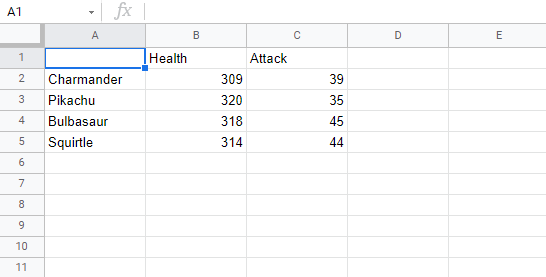
是的,沒錯,我們正在看 Pokemon!為資料提供上下文總是很有幫助的。
接下來,讓我們看看如何使用剪下和貼上來移動資料。
剪下和貼上
可以透過剪下和貼上值從一個地方移動到另一個地方來移動範圍。
提示:您可以使用快捷鍵 Ctrl+X(Mac 為 Command + X)剪下,使用 Ctrl+V(Mac 為 Command + V)貼上。這可以節省您的時間。
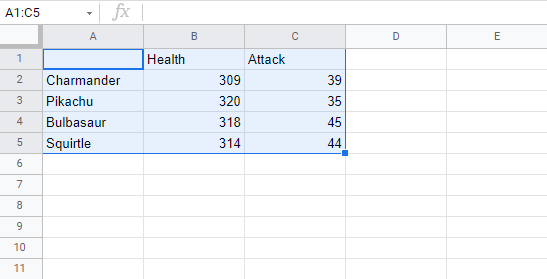
標記範圍 A1:C5
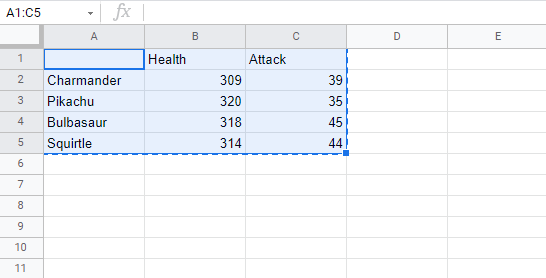
按 Ctrl+X(Mac 為 Command + X)。
剪下會用虛線突出顯示邊框。
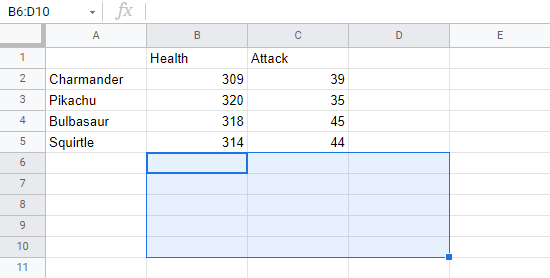
單擊貼上目標 B6 並按 Ctrl+V(Mac 為 Command + V)。
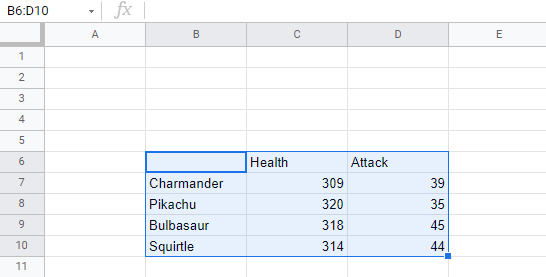
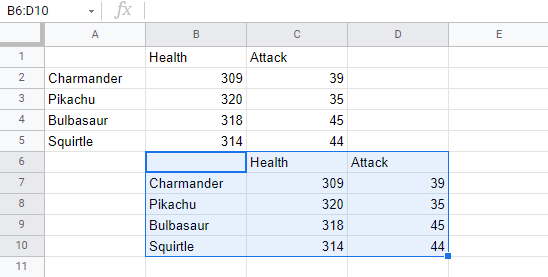
您已成功將範圍從 A1:C5 剪下並貼上到 B6:D10。
複製和貼上
複製和貼上的工作方式與剪下和貼上相同。不同之處在於它不會刪除原始單元格。
讓我們將單元格從 B6:D10 複製回 A1:C5。
提示:您可以使用快捷鍵 Ctrl+C(Mac 為 Command + C)複製,使用 Ctrl+V(Mac 為 Command + V)貼上。這可以節省您的時間。
標記範圍 B6:D10。
按 Ctrl+C(Mac 為 Command + C)。
複製會用虛線突出顯示邊框。
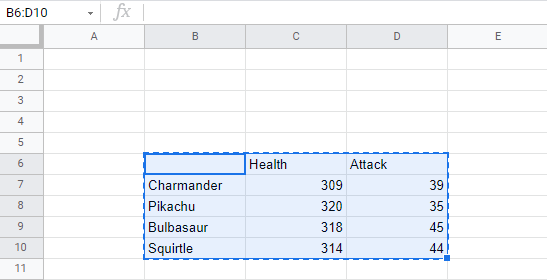
單擊貼上目標 A1 並按 Ctrl+V(Mac 為 Command + V)。
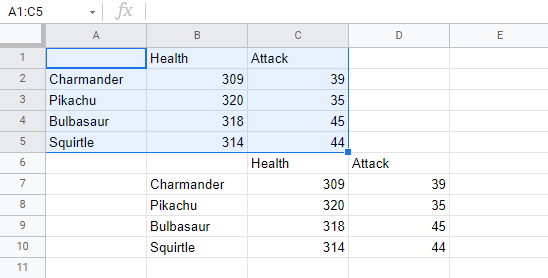
剪下和複製的區別在於,剪下會刪除原始資料,而複製會保留原始資料。
接下來,讓我們刪除原始資料並保留 A1:C5 範圍內的資料。
刪除資料
選擇原始單元格,然後按鍵盤上的 Delete 按鈕將其刪除